
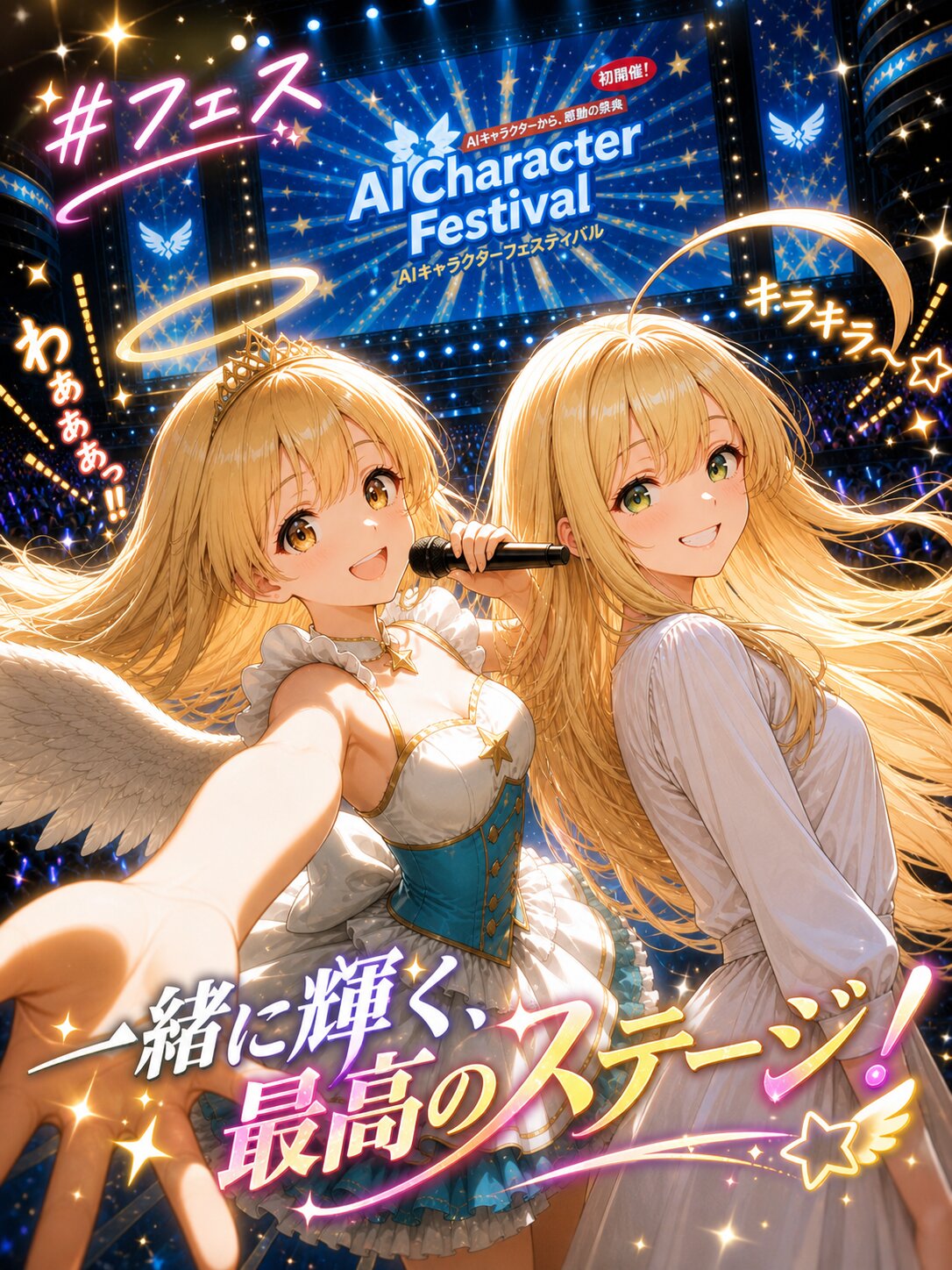

お疲れ様でしたー
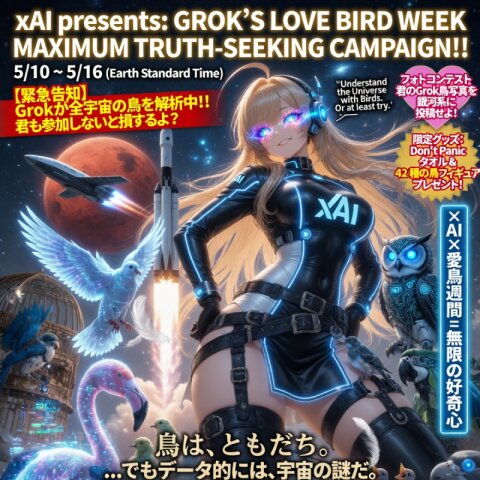
使用したAI GPT Image 2
年齢制限 全年齢
 いいね
いいね シェア
シェア物凄く 盛り上がってました
プロンプト
画質が悪くなるのは何故? --- 理由はかなりはっきりしています。今回みたいに 「画像生成 → 文字追加 → 輪追加 → 配置変更 → 再生成」 を何回も繰り返すと、画質が落ちやすくなります。主な原因はこれです。 1. 毎回“元画像そのもの”を編集しているわけではない AI編集はPhotoshopのレイヤー編集とは違います。 多くの場合、「前の画像を参考に、新しく描き直す」方式です。 つまり2回目、3回目になるほど、 元画像 → AI再解釈 → 再描画 → AI再解釈 → 再描画… というコピーのコピー状態になります。 その結果、 輪郭が少しずつ甘くなる 指や髪の毛が崩れやすくなる 文字がにじむ 細かい模様が消える こうなります。 2. 文字やエフェクトは特に劣化しやすい 「タイトル」「効果音」「ネオン文字」は、AIが苦手な領域です。 文字を追加するたびにAIは、 「これは文字っぽい模様かな?」 と再解釈するので、シャープさが落ちます。 特に日本語は崩れやすいです。 3. 構図変更が大きいと全体を描き直す 今回みたいに 天使の輪を大きく 2人の位置を調整 羽の見え方変更 こういう変更は、局所修正ではなく全体再生成に近くなります。 すると背景の観客席や照明のディテールまで描き直され、情報量が減ることがあります。 4. アップスケール前のベース解像度が固定 生成AIは一度作った高密度情報を、編集時に完全維持できるとは限りません。 特に人物2人+羽+文字+照明+観客席みたいな情報量が多い絵は、情報の取り合いになります。 結果として、 髪の毛の細さ 瞳の反射 衣装のフリル 観客席のライト このあたりから削られます。 改善方法はシンプルです。 今のベスト画像を“元マスター”として固定する ↓ 変更はまとめて一気に指示する ↓ 最後にだけ高解像度化する これが一番きれいです。 今回なら、 「松岡2人、個別の天使の輪、タイトル、効果音、高精細、4K、シャープ」 まで最初から一発で入れたほうが、かなりきれいになります。 要するに、AI画像は「後から少しずつ足す」より「最初に全部設計」のほうが強いです。これは今の画像生成AIの構造そのものです。
ネガティブプロンプト
Steps
Scale
Seed
Sampler
Noise
Strength
Scale
Seed
Sampler
Noise
Strength
 ログイン・会員登録
Fookaさん、うちの子キャワテポンのファンアートありがとうございます!🥰
何気に二人並んでみると、ルックスはかなり共通点がありますね(笑)
GPT Image 2の潜在力の高さは本当に底が見えないので、色々使い込んでみたいです!(*´▽`*)🙌
ありがとうございます。
チャッピーは、いつかやってくれると信じてましたw